

Finti inviti a riunioni, appuntamenti fasulli e link pericolosi: la nuova campagna di phishing prende di mira gli account Microsoft. Ecco come riconoscere i messaggi sospetti e proteggere Outlook, Google Calendar e iPhone
LA NOTIZIA IN BREVE – Basta un invito a una riunione per mettere a rischio un account aziendale. Una campagna di phishing individuata da Check Point sfrutta allegati di calendario e false convocazioni Microsoft Teams per indirizzare gli utenti verso pagine che imitano i servizi ufficiali e sottrarre le credenziali di accesso. Gli attacchi, intensificatisi dalla fine di settembre, utilizzano migliaia di domini e indirizzi email differenti, rendendo più difficile il lavoro dei sistemi antispam.
Le conseguenze possono coinvolgere intere organizzazioni: un account compromesso consente di accedere a comunicazioni riservate e inviare nuovi messaggi fraudolenti a colleghi e clienti. Gli esperti raccomandano alle aziende di rafforzare i controlli e adottare sistemi di autenticazione resistenti al phishing, come FIDO2 e passkey. Per gli utenti è fondamentale verificare l’origine degli inviti e diffidare dei collegamenti che richiedono password o codici di sicurezza.

Se vuoi andare oltre alla sintesi della nostra notizia leggi qui di seguito l’approfondimento
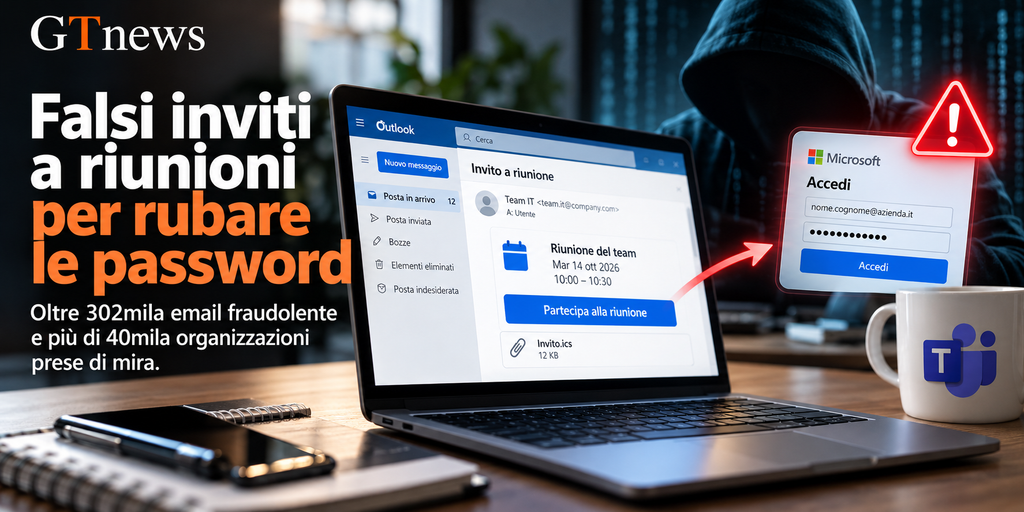
L’APPROFONDIMENTO – Oltre 302mila email fraudolente e più di 40mila organizzazioni prese di mira. Sono i numeri di una nuova campagna di phishing scoperta dai ricercatori di Check Point. I criminali sfruttano falsi inviti a riunioni e appuntamenti di calendario per rubare le credenziali degli utenti Microsoft. L’allarme, diffuso il 15 ottobre 2026, riguarda messaggi che imitano le normali convocazioni di lavoro e nascondono collegamenti a pagine di accesso contraffatte. Una trappola che può raggiungere chiunque utilizzi quotidianamente Outlook e Teams.
Migliaia di indirizzi utilizzati per ingannare gli utenti
L’indagine di Check Point Software Technologies rivela una forte accelerazione degli attacchi a partire dal 25 settembre. I ricercatori hanno individuato oltre 33.890 domini mittenti e più di 247mila indirizzi email differenti, utilizzati per distribuire messaggi fraudolenti alle organizzazioni monitorate. La media supera le 8.300 email per giorno di attività, con tentativi di phishing rilevati ancora il 15 ottobre. Le cifre si riferiscono ai sistemi di sicurezza dell’azienda e non permettono di stabilire quante persone siano effettivamente cadute nella trappola.
La continua rotazione degli indirizzi di provenienza rende più difficile bloccare i messaggi. Anche il loro aspetto può cambiare, ma l’obiettivo rimane lo stesso: convincere il destinatario a partecipare a una riunione inesistente e a inserire le proprie credenziali in una pagina controllata dai criminali.
Una parte degli attacchi utilizza file con estensione .ics, il formato comunemente impiegato per condividere appuntamenti tra applicazioni di calendario. Gli allegati riportano informazioni credibili, come il titolo della riunione, l’orario e i dati dell’organizzatore, ma possono contenere collegamenti pericolosi. Altri messaggi riproducono invece l’aspetto delle convocazioni di Microsoft Teams, con pulsanti che sembrano consentire l’accesso a una videoconferenza.
Seguendo il collegamento, l’utente può raggiungere una pagina che imita il sistema di autenticazione Microsoft. Se inserisce nome utente e password, rischia di consegnarli direttamente agli aggressori. I ricercatori sottolineano che i file di calendario utilizzati sono formalmente validi: la truffa sfrutta le normali funzionalità di questi strumenti, senza richiedere una vulnerabilità del formato.
Leggi di più


Come riconoscere gli inviti fraudolenti
I messaggi possono essere difficili da distinguere dalle comunicazioni autentiche. Loghi, nomi di aziende e riferimenti a piattaforme conosciute contribuiscono a renderli credibili, soprattutto quando arrivano in una casella di posta utilizzata quotidianamente per lavoro.
Il primo elemento da controllare è l’identità dell’organizzatore. Un nome familiare non basta a garantire l’autenticità dell’invito: il mittente potrebbe essere falsificato oppure utilizzare un account compromesso. Se la convocazione arriva senza preavviso, è preferibile contattare direttamente la persona interessata attraverso un canale già conosciuto.
Attenzione anche ai collegamenti. Sul computer, passando il puntatore sopra un pulsante senza selezionarlo, è generalmente possibile visualizzare l’indirizzo di destinazione. I truffatori possono utilizzare domini simili a quelli ufficiali o collegamenti che nascondono la destinazione finale. Anche il simbolo del lucchetto e la presenza di HTTPS non garantiscono che il sito sia autentico.
Il rischio aumenta quando l’invito richiede di inserire una password o un codice di sicurezza. Una riunione può legittimamente prevedere l’autenticazione, ma aprire direttamente Teams, Outlook o il sito ufficiale del servizio permette di evitare i collegamenti contenuti nei messaggi sospetti. Se necessario, l’esistenza dell’appuntamento può essere confermata dall’organizzatore.
Leggi di più


Outlook e Teams, come segnalare i tentativi di phishing
Microsoft mette a disposizione strumenti per segnalare le comunicazioni fraudolente. Su Outlook.com è possibile selezionare l’email sospetta e utilizzare il comando Segnala > Segnala phishing. Nelle applicazioni Outlook per Android e iPhone, la funzione si trova generalmente nel menu con i tre puntini, sotto la voce Segnala posta indesiderata, dalla quale si può scegliere Phishing.
Anche alcune versioni aggiornate di Outlook classico per Microsoft 365 consentono di segnalare direttamente gli elementi sospetti del calendario. La disponibilità del comando dipende dalla versione installata.
Chi utilizza Teams dovrebbe verificare soprattutto gli inviti inattesi, anche quando sembrano provenire da colleghi o collaboratori. In caso di dubbio, una telefonata all’organizzatore può chiarire rapidamente se la convocazione sia autentica. Microsoft permette inoltre di segnalare i messaggi sospetti ricevuti direttamente nelle conversazioni di Teams.
Un controllo utile riguarda le impostazioni di sicurezza dell’account. Dal portale ufficiale account.microsoft.com/security si possono gestire i metodi di autenticazione e verificare le protezioni disponibili. Per gli account aziendali, alcune funzioni sono invece amministrate dal reparto informatico.
Google Calendar e iPhone: limitare gli inviti indesiderati
Il problema degli appuntamenti fraudolenti può interessare anche altri servizi di calendario, sebbene la campagna documentata da Check Point riguardi principalmente gli account Microsoft.
Su Google Calendar è possibile impedire che gli inviti sconosciuti vengano aggiunti automaticamente all’agenda. Dal computer basta aprire Impostazioni > Impostazioni evento > Aggiungi inviti al mio calendario. Il servizio permette di accettare gli inviti da tutti, limitarli ai mittenti conosciuti oppure aggiungere gli appuntamenti soltanto dopo aver risposto alla relativa email.
Quest’ultima opzione offre il controllo più rigoroso, anche se richiede di gestire manualmente le convocazioni legittime. La scelta può essere modificata anche dall’app Google Calendar per Android, attraverso le impostazioni dedicate all’aggiunta degli inviti. Le nuove preferenze si applicano agli appuntamenti ricevuti successivamente alla modifica.
Sugli iPhone, invece, gli eventi indesiderati possono essere eliminati direttamente dall’app Calendario. Se compaiono numerosi appuntamenti sconosciuti, è opportuno verificare che non sia stata attivata un’iscrizione a un calendario esterno. Per farlo si apre la sezione Calendari, si seleziona il pulsante delle informazioni accanto al calendario sospetto e, quando disponibile, si utilizza Annulla iscrizione oppure Elimina calendario.
Queste impostazioni aiutano a limitare lo spam e altre forme di phishing attraverso i calendari, indipendentemente dalla campagna individuata dai ricercatori.
Hai cliccato sul link? Ecco cosa fare
Chi ha inserito le proprie credenziali su una pagina sospetta deve cambiare immediatamente la password, accedendo direttamente al sito ufficiale Microsoft. È importante controllare gli accessi recenti, verificare eventuali attività sconosciute e sostituire la stessa password sugli altri servizi in cui viene utilizzata.
Per rafforzare la sicurezza è consigliabile attivare l’autenticazione a più fattori o utilizzare le passkey, che offrono una protezione più resistente al phishing. Se sono stati eseguiti file sospetti, occorre effettuare anche una scansione antivirus. Il semplice clic su un collegamento, invece, non implica necessariamente il furto delle credenziali.
La situazione richiede particolare attenzione quando l’account compromesso viene utilizzato per lavoro. Un accesso non autorizzato alla posta elettronica può consentire ai criminali di leggere comunicazioni riservate e inviare nuovi messaggi a colleghi, clienti e fornitori sfruttando l’identità della vittima. In questi casi è fondamentale avvisare subito il responsabile informatico, che potrà verificare gli accessi, proteggere l’account e accertare se altre persone abbiano ricevuto gli stessi inviti fraudolenti.
Link e fonti
Indagine originale di Check Point e documentazione ufficiale Microsoft, Google e Apple per verificare la campagna di phishing e le misure di protezione.
-
Rapporto tecnico
Fake Calendar Invites Target Thousands of Organizations in Microsoft Credential-Phishing Campaign
L’indagine originale documenta la campagna di phishing basata su falsi inviti di calendario e convocazioni Microsoft Teams. Riporta oltre 302mila email fraudolente individuate nei sistemi monitorati, più di 40mila organizzazioni raggiunte e migliaia di domini mittenti differenti. Descrive inoltre il funzionamento degli allegati .ics e dei collegamenti usati per sottrarre le credenziali Microsoft.
Consulta il rapporto -
Documentazione tecnica ufficiale
Respond to a compromised cloud email account
Guida Microsoft per gli amministratori IT che devono intervenire su un account aziendale compromesso. Descrive le procedure di contenimento, la revoca delle sessioni attive, il controllo degli accessi, dei metodi di autenticazione e delle regole di inoltro della posta elettronica. È il riferimento tecnico per le misure di risposta agli incidenti indicate nell’articolo.
Consulta la guida tecnica -
Documentazione tecnica ufficiale
Metodi di autenticazione in Microsoft Entra ID – passkey (FIDO2)
La documentazione spiega il funzionamento delle passkey basate sullo standard FIDO2 e la loro resistenza al phishing. Illustra l’autenticazione crittografica associata al servizio autentico, le chiavi di sicurezza fisiche e le passkey sincronizzate o associate al dispositivo. Supporta le raccomandazioni sulle protezioni aziendali più robuste rispetto ai soli codici temporanei.
Consulta la documentazione -
Scheda di servizio
Phishing e comportamento sospetto in Outlook
La guida ufficiale indica come riconoscere i messaggi di phishing, verificare i mittenti sospetti e segnalare le comunicazioni fraudolente su Outlook.com. Documenta il comando “Segnala phishing” e spiega alcuni indicatori utilizzati da Outlook per evidenziare possibili falsificazioni del mittente.
Consulta il servizio -
Scheda di servizio
Gestire gli inviti in Calendar
Google illustra le impostazioni per limitare l’aggiunta automatica degli appuntamenti. La guida distingue gli inviti provenienti da tutti i mittenti, quelli inviati da persone conosciute e gli eventi aggiunti dopo una risposta via email. Le istruzioni sono utili per ridurre lo spam nel calendario, anche al di fuori della campagna Microsoft descritta da Check Point.
Consulta la guida -
Scheda di servizio
Come eliminare i calendari e rimuovere eventi sul tuo iPhone
La documentazione ufficiale Apple spiega come eliminare appuntamenti indesiderati, segnalare determinati eventi sospetti e annullare l’iscrizione a calendari sconosciuti. Le istruzioni sono riferite agli iPhone con iOS 26 o versioni successive e consentono di verificare le procedure di protezione descritte nell’approfondimento.
Consulta il servizio
Note per i lettori
L’immagine usata per questo articolo è stata creata grazie all’utilizzo di un sistema di Intelligenza Artificiale


